.png?width=150&height=47&name=Emvologo_sort%20(1).png)
Følgende informasjon, funksjoner og justreringsmuligheter er tilgjengelige i grafvisningen:
1. Endre maks og min verdier som vises i grafen
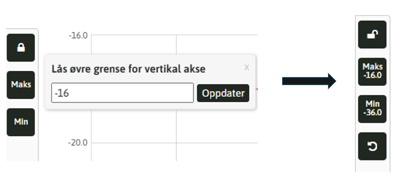
Når du analyserer data, kan du selv bestemme hvilke verdier som skal vises som maksimum og minimum i grafen.
Dette er nyttig når du vil:
-
Fremheve et bestemt område i dataene.
-
Unngå at ekstreme verdier påvirker visningen.
-
Få en mer presis sammenligning mellom datapunkter.
 Låser opp begge verdier.
 Tilbakestiller grafen.
2. Navn på objektet
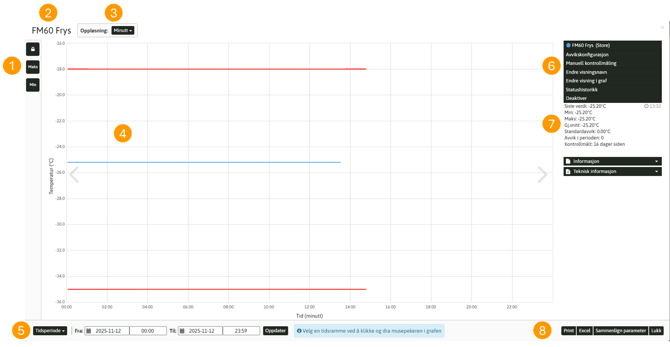
Navnet du ser øverst til venstre i grafen (1) er det navn integratoren har valgt da objektet ble lagt til i visningen. Dette navnet kan være forskjellig fra navnet som vises i rapporter og varsler.
Rapporter og varsler viser navnet på den underliggende sensoren eller parameteren. Dette sensor-/parameternavnet finner du øverst i den svarte menyen i grafvisningen (2).
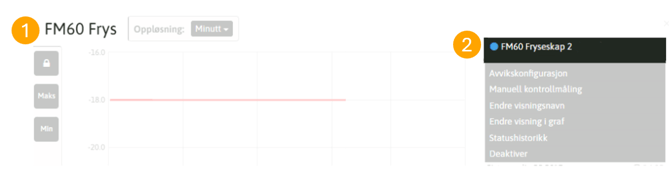 1: Objektets navn i systemet, valgt av integrator.
2: Navnet på sensoreren/enheten/parameteren
3. Velg oppløsning for grafen
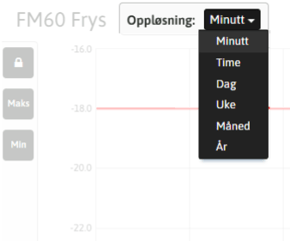
Øverst til venstre i grafen kan du velge hvilken oppløsning dataene skal vises i. Når du endrer oppløsningen, justeres det hvordan dataene presenteres i grafen. Dette er spesielt nyttig når du analyserer data over en lengre tidsperiode eller ønsker en mer detaljert eller mer oversiktlig visning.
4. Grenser og logget verdi
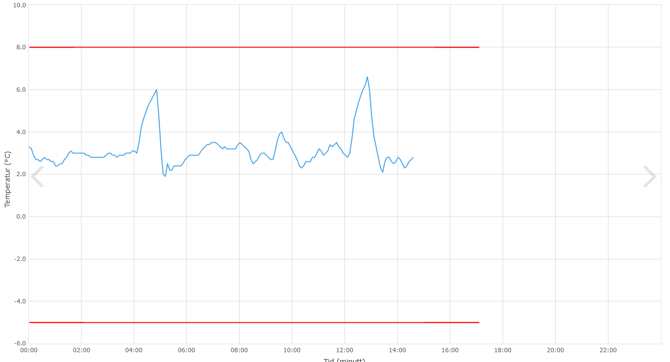
Hvis objektet har aktiv avvikskonfigurasjon, vises grensene som røde linjer i grafen. Disse linjene markerer den øvre og nedre verdien parameteren kan ha før systemet registrerer et avvik. Den faktiske loggede verdien vises med en annen farge – i dette eksempelet er den blå.
Dette gjør det enkelt å se om verdiene ligger innenfor grensene og raskt identifisere avvik.
5. Endre periode som vises i grafen
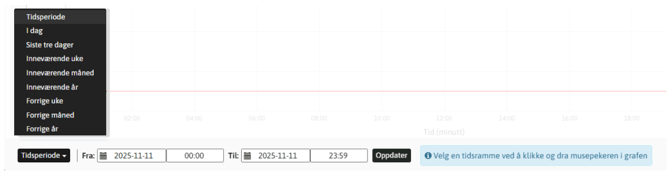
Du kan justere hvilken tidsperiode som vises i grafen ved å velge en forhåndsdefinert periode eller angi egne datoer og klokkeslett.. Når du har gjort valget, trykker du på “Oppdater” for å vise den nye perioden.
Du kan også “zoome inn” på en bestemt tidsramme ved å klikke og dra med muspekeren direkte i grafen. Dette gir en mer detaljert visning av dataene innenfor den valgte perioden.
6. Meny for grafvisningen
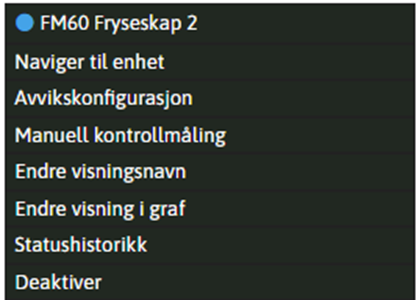
Hver grafvisning har sin egen innebygde meny med alternativer som gjelder for det valgte objektet. Her har du mulighet til å se og konfigurere innstillinger for objektet og grafen.
Alternativene du ser i menyen, avhenger av ditt brukernivå.
|
Navn på enhet/parameter Naviger til enhet Avvikskonfigurasjon Manuell kontrollmåling Endre visningsnavn Endre visning i graf Statushistorikk Deaktiver |
6a. Endre visning i graf
I denne menyen har du følgende alternativer for å justere hvordan dataen vises i grafen:
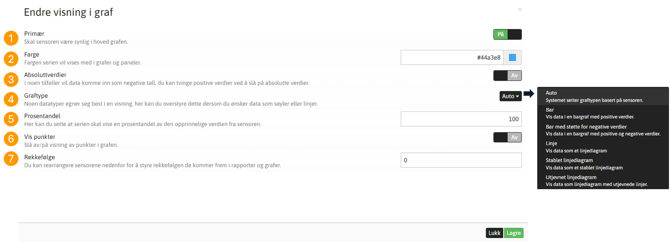
-
Primær
Velg om sensoren skal være synlig i grafen eller ikke -
Farge
Velg farge som skal vises i grafen -
Absoluttverdier
Hvis du ønsker at alle verdier skal vises som positive, kan du aktivere absoluttverdier. Når dette er slått på, konverteres negative tall til positive i grafen. -
Graftype
Grafen velger automatisk en visning basert på datatypen. Hvis du ønsker en annen fremstilling, kan du overstyre dette og velge om data skal vises som søyler, linje eller for eksempel stablet linjediagram. -
Prosentandel
Her kan du velge å vise dataen som en prosentandel av den opprinnelige verdien. -
Vis punkter
Når du bruker linjegraf, kan du velge å vise hvert loggede tidspunkt som en prikk på linjen. Dette gjør det enklere å se nøyaktig når målingene er registrert. -
Rekkefølge
Her kan du styre rekkefølgen parametere kommer frem i grafen. Dette kan benyttes når man viser frem flere parametere/enheter i samme grafvisning.
7. Nøkkelinformasjon om objektet
Til høyre for grafen finner du en liste med nøkkelinformasjon for det valgte objektet. Listen oppdateres automatisk basert på tidsperioden du har valgt i grafen.
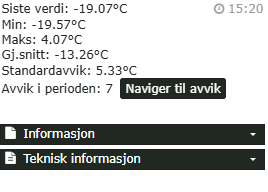 Her kan du se:
-
Siste loggede verdi med tidsstempel.
-
Laveste registrerte verdi i perioden.
-
Høyeste registrerte verdi i perioden.
-
Gjennomsnittsverdi for perioden.
-
Standardavvik for perioden (hvor mye verdiene varierer fra gjennomsnittet).
-
Antall avvik som har oppstått i perioden.
Under denne listen finner du også generell og teknisk informasjon om objektet, dersom integratoren har lagt inn dette.
8. Eksporter eller legg til sammenlikning
Nederst i grafvisningen kan du eksportere data for valgt periode eller legge objektet til for sammenligning med andre objekter.
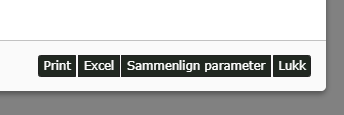
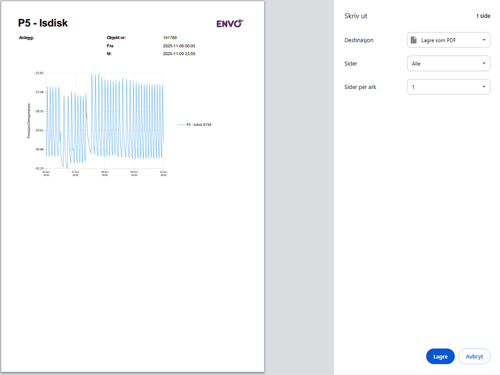
Print
Lager en utskriftsvennlig PDF med data fra grafen.
Excel
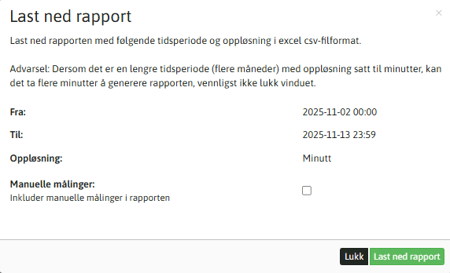
Laster ned dataen som en Excel-rapport med den oppløsningen du har valgt i grafvisningen. Du kan også velge om manuelle målinger skal inkluderes i rapporten.